تلویزیون های ال جی از محبوب ترین نمایشگرهای خانگی در سراسر دنیا هستند که به خاطر کیفیت تصویر بالا، طراحی زیبا و امکانات هوشمند شناخته می شوند. با وجود قدرت سخت افزاری و فناوری های پیشرفته مثل OLED و NanoCell، بخش بزرگی از تجربه کاربر وابسته به تنظیمات صحیح تلویزیون است. گاهی افراد پس از خرید تلویزیون ال جی متوجه می شوند که تصویر بیش از حد روشن است، یا صدای دستگاه واضح نیست، یا اینترنت بی سیم به درستی متصل نمی شود. دلیل اصلی این مشکلات، عدم آشنایی با منوی تنظیمات تلویزیون و قابلیت های پنهان سیستم عامل webOS است.
در این مقاله جامع، تمام تنظیمات اصلی و حرفه ای تلویزیون های ال جی را بررسی می کنیم؛ از تنظیمات تصویر و صدا گرفته تا اتصال به وای فای، تنظیمات هوشمند، حالت بازی و دسترسی به منوی مخفی سرویس. هدف این است که شما بتوانید از دستگاه خود نهایت کیفیت را بگیرید و آن را مطابق نیاز و سبک زندگی خود تنظیم کنید. اگر صاحب یکی از مدل های OLED، NanoCell یا UHD هستید، این مقاله برای شما طراحی شده تا قدم به قدم تمام گزینه های اصلی، کاربردی و پیشرفته را بشناسید.
بخش اول: شروع اولیه و راهاندازی
- آشنایی با منوی تنظیمات تلویزیون ال جی
- مسیر دستیابی به منوی تنظیمات سریع (Quick Settings)
- نحوه ورود به تنظیمات پیشرفته (All Settings)
- تنظیمات زبان و منطقه
- تنظیمات ساعت، تاریخ و تایمر خاموش
- اتصال اولیه به وای فای یا کابل LAN
- همگامسازی کنترل هوشمند (Magic Remote)
بخش دوم: تنظیمات تصویر (Picture Settings)
- انتخاب حالت تصویر مناسب (Standard، Cinema، Filmmaker، HDR، Game)
- تنظیم روشنایی، کنتراست، رنگ و شارپنس
- فعال یا غیرفعال کردن HDR10، HLG و Dolby Vision
- قابلیت Noise Reduction و Super Resolution
- تنظیم دمای رنگ (Cool، Warm، Medium)
- ذخیره تنظیمات سفارشی برای ورودیهای مختلف HDMI
- فعال سازی حالت صرفهجویی انرژی و Eye Comfort Mode
بخش سوم: تنظیمات صدا (Sound Settings)
- انتخاب حالت صدا (Cinema، Music، Standard، Clear Voice، Game)
- تنظیم سطح باس و تریبل (Bass & Treble)
- فعال سازی صدای فراگیر (AI Sound و Dolby Atmos)
- اتصال به نوار صوتی یا اسپیکر بلوتوثی
- تنظیم خروجی صوتی (Internal Speaker، Optical، eARC، Bluetooth)
- هماهنگی صدا و تصویر (AV Sync Adjustment)
- کنترل سقف سطح صدا برای شب و محیطهای ساکت
بخش چهارم: اتصال دستگاهها و شبکه
- اتصال موبایل، لپتاپ یا تبلت به تلویزیون (Screen Share، AirPlay، Miracast)
- اتصال HDMI و تنظیمات Input
- شبکه وای فای و مشکلات اتصال
- اتصال از طریق کابل LAN برای پایداری بیشتر
- تنظیمات Quick Network و تست سرعت اتصال
- اشتراک فایل از طریق DLNA یا USB
بخش پنجم: تنظیمات هوشمند و حساب کاربری
- آشنایی با سیستم عامل webOS و رابط کاربری جدید
- ورود به حساب LG و فعال کردن ThinQ AI
- مدیریت برنامهها و نصب از فروشگاه محتوا LG Content Store
- فعال سازی دستیار صوتی (Google Assistant و Alexa)
- قابلیت Home Dashboard برای کنترل دستگاههای خانگی متصل
بخش ششم: حالت بازی و پشتیبانی از HDMI 2.1
- معرفی حالت Game Optimizer و Game Dashboard
- تنظیم نرخ پاسخ و تاخیر ورودی (Input Lag & Response Time)
- فعال سازی VRR، ALLM و G-Sync / FreeSync
- تفاوت تنظیمات بازی در OLED و NanoCell
- تنظیم دقیق رنگ و روشنایی بازی
بخش هفتم: بروزرسانی نرم افزار و نگهداری
- به روزرسانی نرم افزار تلویزیون از طریق اینترنت و USB
- بررسی نسخه سیستم عامل webOS
- بازگردانی تلویزیون به تنظیم کارخانه (Factory Reset)
- پاکسازی حافظه موقت و بهینه سازی عملکرد
- تنظیمات امنیتی و شخصیسازی حریم خصوصی
بخش هشتم: منوی مخفی و تنظیمات حرفهای سرویس
- نحوه دسترسی به منوی مخفی (Service Menu) برای مدلهای خاص
- بررسی گزینههای تست تصویر و صدا در حالت مهندسی
- بازیابی ایرادات نرم افزاری از طریق Diagnostic Tools
- هشدارها و خطرات تغییر تنظیمات سرویس
بخش اول: شروع اولیه و راه اندازی تلویزیون ال جی
زمانی که کاربر تلویزیون ال جی جدید خود را خریداری می کند، اولین گام بعد از نصب فیزیکی دستگاه، تنظیمات اولیه است تا دستگاه آماده استفاده شود. در واقع، اگر این مرحله به درستی انجام نشود، تمام کیفیت تصویر و امکانات هوشمند تلویزیون نمی توانند عملکرد واقعی خود را نشان دهند. تلویزیون های ال جی دارای سیستم عامل webOS هستند که رابط کاربری ساده و گرافیکی دارد و همه تنظیمات را در یک محیط قابل فهم قرار داده است. در ادامه گام به گام تنظیمات بنیادی را مرور می کنیم تا تلویزیون به درستی فعال شود و تجربه کاربری شما بهینه باشد.
آشنایی با منوی تنظیمات تلویزیون ال جی
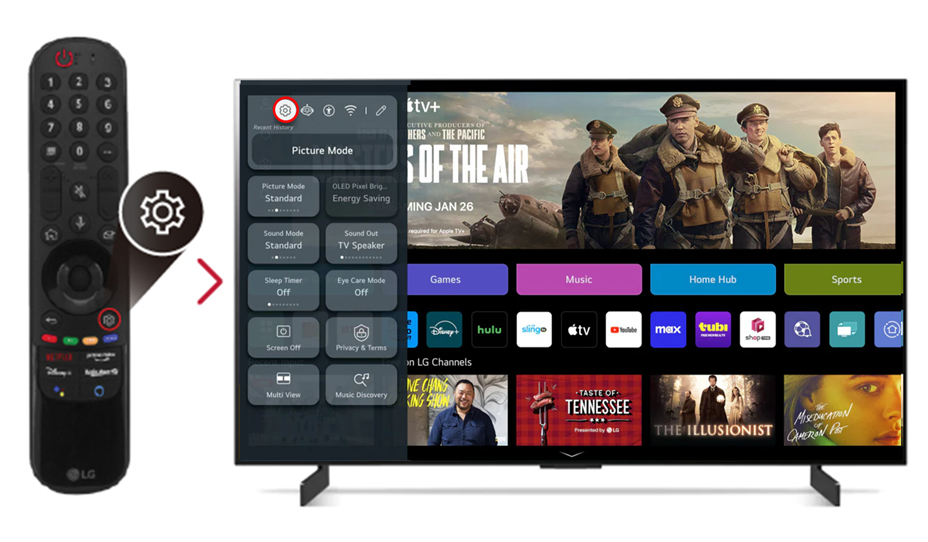
در تلویزیون های جدید ال جی، دو روش اصلی برای دسترسی به منوی تنظیمات وجود دارد:
- Quick Settings: با فشردن دکمه چرخ دنده روی کنترل هوشمند (Magic Remote) می توانید وارد منوی سریع شوید. این بخش اجازه می دهد روشنایی، صدا، ورودی HDMI یا حالت تصویر را بدون خروج از برنامه فعلی تغییر دهید.
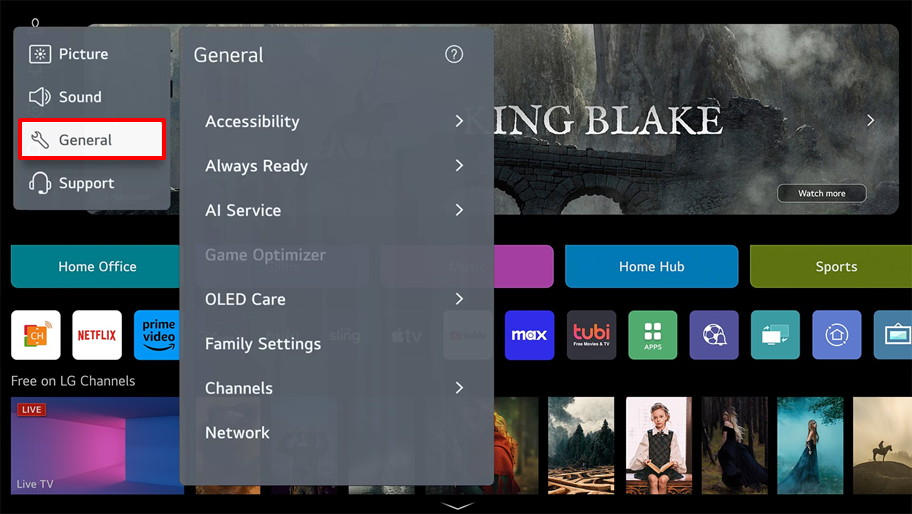
- All Settings: اگر به تنظیمات کاملتری نیاز دارید، گزینه “All Settings” را انتخاب کنید تا منوی اصلی باز شود. بخشهای اصلی منو شامل Picture، Sound، Network، General و Support هستند.
در بعضی مدلها، منوی تنظیمات به صورت شناور در سمت چپ یا پایین نمایشگر باز میشود. طراحی جدید webOS 24 باعث میشود گزینهها سریعتر و بدون تأخیر قابل جابهجایی باشند.
تنظیمات زبان و منطقه
اولین مرحله راهاندازی تلویزیون انتخاب زبان و کشور است. زبان فارسی در تمام مدلهای جدید OLED و NanoCell پشتیبانی میشود. انتخاب زبان سیستم نه تنها بر متن منو، بلکه بر تنظیمات برنامه های داخلی مثل LG Channels و Store هم اثر دارد.
- مسیر تنظیم زبان: Settings → General → System → Language
- مسیر تنظیم منطقه یا کشور: Settings → General → Location → Broadcast Country
اگر منطقه را ایران انتخاب کنید، لیست شبکههای محلی دیجیتال بهصورت خودکار فعال میشود و جستجو کانال دیجیتالی بدون نیاز به تنظیم دستی انجام میگیرد.
تنظیم ساعت، تاریخ و تایمر خاموش
تنظیم زمان دقیق روی تلویزیون برای عملکرد صحیح تایمرها و برنامههای هوشمند ضروری است. با مراجعه به بخش زیر میتوانید ساعت را هم به صورت دستی و هم از طریق اینترنت تنظیم کنید:
- Settings → General → Time & Timer
در همین بخش گزینهای وجود دارد به نام Auto Power Off که به شما امکان میدهد تلویزیون پس از مدت مشخصی بدون فعالیت کاربر خاموش شود. این ویژگی برای صرفه جویی در مصرف برق و حفظ طول عمر پنل بسیار مفید است.
اتصال اولیه به وای فای یا کابل LAN
برای فعال کردن ویژگی های هوشمند تلویزیون ال جی، باید آن را به اینترنت متصل کنید. بهترین روش اتصال بی سیم است، اما در صورت وجود کابل شبکه، اتصال کابلی پایدارتر عمل می کند.
مراحل اتصال وای فای:
- وارد منوی Settings → Network → Wi-Fi Connection شوید.
- شبکه وای فای مورد نظر را انتخاب و رمز عبور را وارد کنید.
- پس از اتصال موفق، گزینه Connected ظاهر میشود و تلویزیون آماده استفاده از اینترنت است.
در خانههایی با فاصله زیاد از مودم، توصیه میشود از تقویت کننده سیگنال یا اتصال با کابل LAN استفاده شود.
برای بررسی وضعیت شبکه میتوان از گزینه Network Status استفاده کرد که پینگ، IP و قدرت سیگنال را نشان میدهد.
همگام سازی کنترل هوشمند (Magic Remote)
کنترل هوشمند ال جی یکی از قابلیتهای کلیدی دستگاه است که از حسگر حرکتی و فرمان صوتی پشتیبانی میکند.
اگر کنترل بعد از نصب با تلویزیون هماهنگ نیست، میتوان آن را مجدداً جفت کرد:
- دکمههای Home و Back را همزمان فشار دهید تا چراغ روی کنترل چشمک بزند.
- پس از چند ثانیه، پیغام Pairing Success روی صفحه ظاهر میشود.
در مدلهای جدید، قابلیت اتصال بلوتوثی کنترل باعث میشود حتی بدون نیاز به هدف گیری مستقیم، دستورات به تلویزیون ارسال شود.
در این مرحله، تلویزیون ال جی آماده کار اصلی است و تمام امکانات پایه فعال شدهاند. مرحله بعدی در مسیر تنظیم کامل، اعمال تنظیمات تصویر برای دستیابی به کیفیت نمایش واقعی است.
بخش دوم: تنظیمات تصویر و بهینه سازی کیفیت نمایش
تلویزیون های ال جی با پنل های OLED، NanoCell و LED 4K به خاطر کیفیت تصویر فوق العاده و دقت رنگ بالا شناخته شده اند. اما برای دستیابی به بیشترین کیفیت، باید تنظیمات تصویر به درستی انجام شود. معمولاً تلویزیون در حالت پیش فرض با روشنایی بسیار بالا و رنگ های اشباع کار می کند تا در فروشگاه ها چشمگیرتر باشد، اما برای استفاده خانگی و سینمایی باید تنظیمات واقع بینانه تری انتخاب شود. در ادامه همه گزینه های بصری مهم توضیح داده شده اند.
انتخاب حالت تصویر مناسب
ال جی برای انواع موقعیت ها چند حالت تصویری از پیش تنظیم شده دارد. هر حالت برای نوع خاصی از محتوا بهینه شده و به صورت زیر قابل انتخاب است:
| حالت تصویر | کاربرد اصلی | ویژگیها |
|---|---|---|
| Standard | کاربری روزمره | تعادل نسبی بین روشنایی و رنگ |
| Cinema/Home Theater | تماشای فیلم | تصویر نرم، رنگ دقیق، روشنایی کمتر |
| Filmmaker Mode | نمایش فیلم سینمایی به صورت واقعی | غیر فعال شدن پردازش های مصنوعی برای نمایش مطابق نظر کارگردان |
| Game Mode | بازی های ویدئویی | تاخیر ورودی بسیار کم، رنگ زنده |
| Sports | پخش مسابقات | افزایش شارپنس و حرکت روانتر |
| HDR/Dolby Vision | محتوای HDR و 4K | افزایش دامنه دینامیکی و کنتراست بالا |
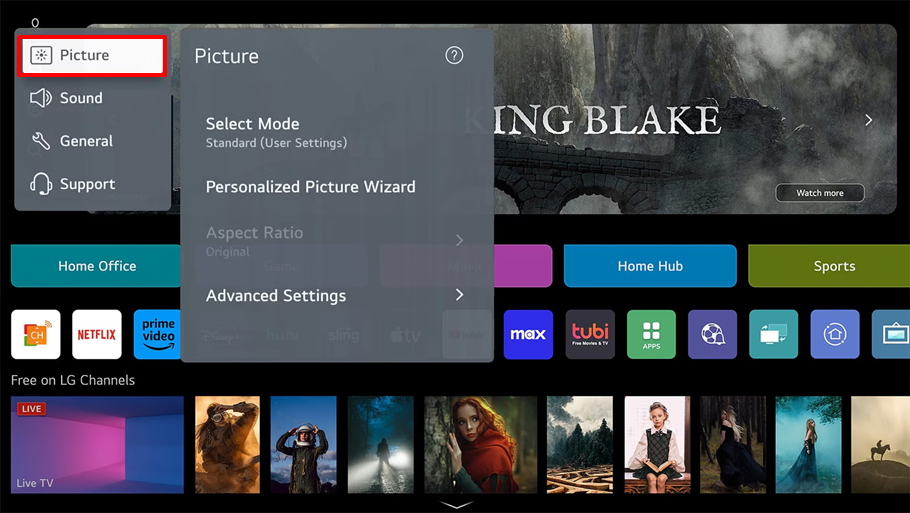
بعضی مدل ها مانند OLED C3 و NanoCell NANO90 حالتهای Expert (Dark Room) و Expert (Bright Room) نیز دارند که برای کاربر حرفهای طراحی شده اند. انتخاب حالت تصویر از مسیر زیر انجام می شود:
Settings → Picture → Picture Mode Settings
تنظیم کنتراست، روشنایی و وضوح تصویر
پس از انتخاب حالت مورد نظر، تنظیم جزئیتر برای رسیدن به تصویر ایده آل انجام میشود. اعداد پیشنهادی بسته به محیط و نوع محتوا فرق دارد، اما به طور معمول:
- Brightness (روشنایی): بین 45 تا 55 مناسب است. در محیط روشن مقدار را افزایش دهید.
- Contrast (کنتراست): حدود 80 پیشنهاد میشود تا اختلاف رنگ سیاه و سفید طبیعی باشد.
- Sharpness (وضوح تصویر): اگر بیش از حد بالا باشد، تصویر حالت مصنوعی پیدا می کند. مقدار 15 تا 25 معمولاً کافی است.
- Color (اشباع رنگ): اگر تلویزیون OLED دارید، مقدار بین 45 تا 50 کاملاً طبیعی است. برای LED کمی بیشتر تنظیم کنید.
- Tint (تناژ رنگ): برای بیشتر کاربران مقدار وسط یعنی G0 R0 بهترین حالت است.
برای دسترسی سریع به این تنظیمات کافی است مسیر زیر را طی کنید:
Settings → Picture → Advanced Settings → Brightness/Contrast/Sharpness
فعال یا غیرفعال کردن HDR و Dolby Vision
قابلیت HDR (High Dynamic Range) یکی از فناوری های کلیدی در تلویزیون های جدید ال جی است که دامنه روشنایی تصویر را گسترش می دهد تا نقاط روشن و تاریک با جزئیات دقیقتری نمایش داده شوند. تلویزیون های OLED ال جی معمولاً از استانداردهای HDR10، HLG و Dolby Vision پشتیبانی می کنند.
فعال سازی خودکار HDR زمانی انجام می شود که سیگنال تصویر آن را پشتیبانی کند، اما می توانید آن را از مسیر زیر بررسی کنید:
- Settings → Picture → Dynamic Tone Mapping → On (برای تنظیم دستی HDR)
- Settings → Picture → Dolby Vision IQ → On (در مدل های دارای Dolby Vision)
در صورتی که روشنایی تصویر در حالت HDR بیش از حد بالا یا پایین است، می توان در قسمت Advanced Settings گزینه Peak Brightness را کاهش داد تا تصویر ملایم تر شود.
تنظیم دمای رنگ و تراز سفید
در بعضی مدل ها رنگ تصویر ممکن است کمی مایل به آبی یا زرد به نظر برسد. این موضوع با تنظیم دمای رنگ یا White Balance قابل اصلاح است.
- Color Temperature: حالت Warm یا Medium رنگ های طبیعی تر تولید می کند، در حالی که حالت Cool تصویر را سردتر و آبی تر می کند.
- White Balance: برای کاربران حرفهای، ورود به تنظیم دمای رنگ دو نقطهای (2-point calibration) امکان دقیقی فراهم می کند تا سایه رنگ سفید متعادل شود.
نکته مهم این است که در محیط های تاریک از حالت Warm استفاده کنید چون نور آبی کمتر چشم را خسته می کند.
فعال سازی حالت ذخیره انرژی و محافظ چشم
تلویزیون های ال جی قابلیت های ویژه ای برای کاهش مصرف برق و محافظت از چشم دارند.
گزینه Energy Saving Mode سطح روشنایی پس زمینه را با نور محیط هماهنگ می کند. این گزینه در مسیر زیر قرار دارد:
Settings → Picture → Energy Saving
همچنین ویژگی Eye Comfort Mode در مدل های جدید با تشخیص نور محیط، رنگهای آبی را کاهش میدهد تا هنگام تماشای طولانیمدت چشمها کمتر خسته شوند.
ویژگی های پردازش تصویر هوشمند (AI Picture Pro)
در تلویزیون های سری جدید (مثل OLED C3، G3 و QNED MiniLED)، سیستم پردازشی Alpha 9 Gen 6 از تکنولوژی AI Picture Pro برای بهبود خودکار تصویر استفاده می کند. این قابلیت با شناخت نوع محتوا (چهره، متن، منظره یا بازی) کیفیت رنگ و عمق تصویر را به شکل هوشمند تنظیم می کند.
اما اگر از حالت طبیعی خوش تان می آید یا صاحب یک کنسول بازی هستید، پیشنهاد می شود این ویژگی را خاموش کنید تا تاخیر ورودی کاهش یابد:
- Settings → Picture → AI Service → AI Picture Pro → Off
با اجرای دقیق این تنظیمات، کاربر می تواند بیشترین بهره را از توان مانیتور و پردازنده تصویر تلویزیون خود ببرد. در بخش بعدی وارد مرحله ای می شویم که درست به اندازه تصویر اهمیت دارد: تنظیمات صدا و سیستم صوتی تلویزیون ال جی تا تجربه دیداری و شنیداری کامل شود.
بخش سوم: تنظیمات صدا و سیستم صوتی تلویزیون ال جی
تلویزیون های ال جی علاوه بر کیفیت تصویری چشمگیر، در سطح صوتی نیز با پردازندههای قدرتمند AI Sound Pro و فناوری های پیشرفته مثل Dolby Atmos رقابت جدی با برندهای مطرح دارند. با این حال، صدای این تلویزیون وقتی به درستی تنظیم شود، واقعی تر، واضح تر و هماهنگ تر با محتوای در حال پخش عمل میکند. بسیاری از کاربران پس از خرید تلویزیون جدید از صدای آن ناراضی هستند چون حالت صدا در وضعیت کارخانه قرار دارد. در ادامه گام به گام روش تنظیم صدا برای موقعیت های مختلف توضیح داده می شود.
انتخاب حالت صدا مناسب
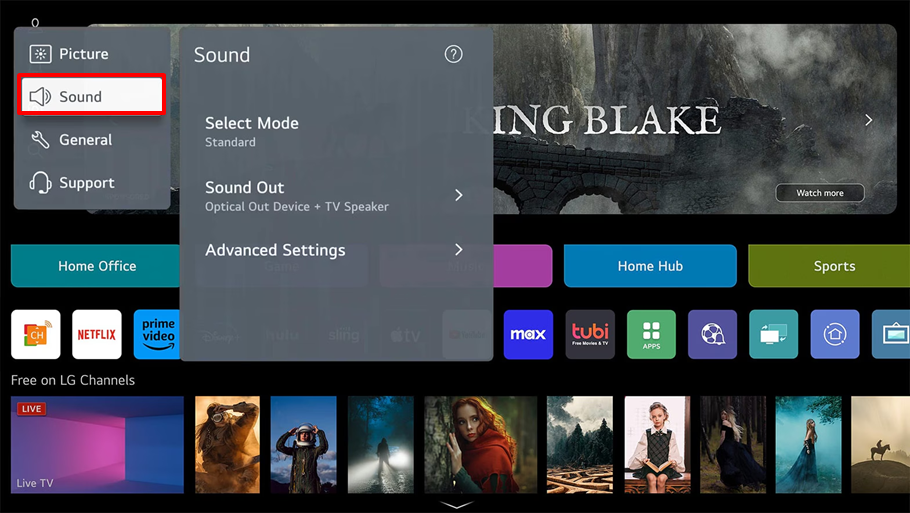
ال جی چند حالت صوتی از پیش تنظیم شده دارد تا کاربران بتوانند بر اساس نوع محتوا کیفیت صوتی مورد نیاز خود را فعال کنند. این گزینه ها در مسیر زیر قرار دارند:
Settings → Sound → Sound Mode Settings
| حالت صدا | کاربرد | ویژگیها |
|---|---|---|
| Standard | تماشای روزمره | تعادل در باس و فرکانس ها |
| Cinema | فیلم ها و سریال ها | میدان صوتی گسترده و صدای فراگیر مجازی |
| Clear Voice | گفتگوی تلویزیونی و اخبار | برجسته کردن صدای گفتار بدون افزایش نویز |
| Music | پخش موسیقی | افزایش عمق باس و جزئیات صدا |
| Game | بازی های ویدئویی | کاهش تاخیر صوتی و افزایش عمق فضایی |
| Sports | مسابقات ورزشی | شدت بیشتر در صدای تماشاگران و افکت محیطی |
در مدلهای OLED 2024 به بعد، گزینهای به نام AI Sound Pro اضافه شده که بهصورت هوشمند محتوای در حال پخش را تشخیص داده و صدای مناسب را بهطور خودکار فعال میکند. اگر سبک شنیداری خاصی دارید، میتوانید این گزینه را خاموش کرده و حالت ثابت انتخاب کنید تا صدای تلویزیون همیشه همان تنظیم را حفظ کند.
تنظیم سطح باس و تریبل
کیفیت صدای واضح وابسته به تعادل بین فرکانسهای پایین (باس) و بالا (تریبل) است. تلویزیونهای ال جی امکان تغییر دستی این نسبت را میدهند.
- برای افزایش باس (Bass)، گزینه مربوط را از منوی Sound Effect تا حدود 6 یا 7 قرار دهید. این کار صدای انفجار یا موسیقی را عمیقتر میکند.
- برای افزایش شفافیت گفتار، مقدار Treble را بالاتر ببرید تا صدای دیالوگ واضحتر شود.
در مدلهایی که از اسپیکر داخلی سری «2.2 Channel» برخوردارند، تنظیم دستی باس بسیار موثر است چون این مدلها دو بلندگوی پایینفرکانس دارند که صدای محیطی واقعی تولید میکنند.
فعال سازی صدای فراگیر و Dolby Atmos
قابلیت Surround Sound و Dolby Atmos از جذابترین ویژگیهای تلویزیونهای هوشمند ال جی هستند.
- Surround Plus: در مسیر Settings → Sound → Sound Effects → Surround Plus فعال میشود و عمق میدان صوتی را با شبیهسازی صداهای پشت سر افزایش میدهد.
- Dolby Atmos: در مدلهای OLED و QNED، مسیر فعالسازی آن به شکل زیر است:Settings → Sound → Dolby Atmos → On
هنگام تماشای فیلم های سینمایی یا محتوای 4K با فرمت Dolby، فعالسازی این گزینه باعث میشود صدا از جهات مختلف احساس شود؛ مثلاً صدای باران از بالا یا گفتار بازیگر از جلو.
اتصال به نوار صوتی یا اسپیکرهای خارجی
برای کسانی که به دنبال صدای قوی تر هستند، اتصال تلویزیون به ساندبار یا اسپیکر بلوتوثی راه حل ایده آلی است.
روش اتصال بسته به نوع خروجی متفاوت است:
- HDMI (eARC): بهترین گزینه برای کیفیت بالا، مخصوص مدلهای 4K و OLED. مسیر فعال سازی:Settings → Sound → Sound Out → HDMI ARC/eARC
- Optical Digital Output: اتصال با کابل نوری برای انتقال صدای دیجیتال.
- Bluetooth: برای ساندبار و اسپیکرهای بیسیم. مسیر فعال سازی:Settings → Sound → Sound Out → Bluetooth Device List
اگر از سیستم خانگی با چند بلندگو استفاده می کنید، حتماً گزینه AV Sync Adjustment را بررسی کنید تا تصویر و صدا همزمان باشند.
هماهنگی صدا و تصویر (AV Sync Adjustment)
گاهی کاربران هنگام پخش فیلم یا بازی متوجه می شوند که صدای گفتار کمی زودتر یا دیرتر از تصویر پخش می شود. این مورد را می توان با تنظیم AV Sync اصلاح کرد:
- مسیر دسترسی: Settings → Sound → AV Sync Adjustment
در این قسمت می توان با تغییر مقدار Delay از 0 تا 200 میلی ثانیه، هماهنگی دقیق بین صدا و تصویر را به دست آورد. برای بازی های سریع معمولاً مقدار 0 بهتر است ولی برای پخش تلویزیون و فیلم حدود 50 تا 100 مناسب است.
کنترل سقف صدا برای محیط های آرام
قابلیت Auto Volume Leveling طراحی شده تا از نوسان شدید حجم صدا بین تبلیغات و برنامه ها جلوگیری کند. این گزینه مخصوص محیط های شب و آرام است، تا صدا بدون جهش ناگهانی تنظیم شود. مسیر آن:
Settings → Sound → Advanced Settings → Auto Volume Level
همچنین حالت Night Mode برای کاهش فرکانس های پایین فعال می شود تا صدای انفجارها یا موسیقی سنگین در شب باعث مزاحمت نشود.
با اجرای این تنظیمات صوتی، تلویزیون ال جی عملکردی بسیار نزدیک به سیستم های صوتی پیشرفته خواهد داشت. ترکیب صدای فراگیر، باس دقیق و هماهنگی با تصویر، احساس حضور واقعی در صحنه را به کاربر می دهد.
در بخش بعدی، به جنبه ارتباطی تلویزیون می پردازیم یعنی اتصال تلویزیون ال جی به اینترنت و دستگاه های دیگر؛ جایی که قابلیت های هوشمند webOS نمایش واقعی خود را آغاز می کند.
بخش چهارم: اتصال تلویزیون ال جی به اینترنت و دستگاههای دیگر
تلویزیونهای هوشمند ال جی با سیستم عامل webOS برای ارتباط با اینترنت و دستگاههای جانبی طراحی شدهاند و امکانات گستردهای برای استفاده از شبکه، پخش بیسیم و اشتراک محتوای دیجیتال ارائه میدهند. اگر این بخش به درستی تنظیم نشود، بسیاری از قابلیتها مانند LG Content Store، سرویسهای پخش آنلاین، بهروزرسانی نرمافزار و اتصال تلفن همراه غیرفعال میماند. در ادامه روشهای مختلف اتصال را بررسی میکنیم.
اتصال به شبکه وای فای (Wi-Fi)
در اغلب مدلهای جدید ال جی، ماژول Wi-Fi داخلی از استانداردهای 802.11ac یا 802.11ax پشتیبانی میکند که سرعت بسیار بالایی دارد.
مراحل اتصال به وای فای:
- وارد منو شوید: Settings → Network → Wi-Fi Connection
- لیست شبکههای بیسیم اطراف نمایش داده میشود.
- شبکه مودم خود را انتخاب کنید و رمز عبور را وارد کنید.
- پس از اتصال، گزینه Connected و آدرس IP نمایش داده خواهد شد.
نکتهها:
- اگر فاصله تلویزیون از مودم زیاد است، از تقویتکننده سیگنال یا Mesh Wi-Fi استفاده کنید.
- فعال کردن Quick Network Connection باعث میشود تلویزیون در هر بار روشن شدن سریعتر به وای فای وصل شود.
اتصال از طریق کابل LAN
اتصال کابلی همیشه پایدارتر و سریعتر از وای فای است، مخصوصاً برای استریم محتوای 4K یا بازیهای آنلاین.
مراحل اتصال:
- یک کابل شبکه (Ethernet) را از مودم به پورت LAN پشت تلویزیون وصل کنید.
- مسیر: Settings → Network → Wired Connection
- تنظیمات IP معمولاً بهصورت خودکار انجام میشود.
مزایا:
- سرعت ثابت بدون افت کیفیت
- بدون تداخل امواج
- مناسب برای بهروزرسانیهای حجیم یا پخش زنده با کیفیت بالا
اتصال تلویزیون به تلفن همراه یا لپتاپ
اتصال بیسیم تلفن همراه یا لپتاپ به تلویزیون ال جی امکان پخش عکس، ویدئو و حتی نمایش صفحه را فراهم میکند. روشهای رایج:
- Screen Share (Miracast):
- فعالسازی در تلویزیون: Home → Screen Share
- در موبایل اندرویدی، گزینه Cast یا Wireless Display را انتخاب کنید.
- تصویر گوشی بهطور کامل روی تلویزیون نمایش داده میشود.
- AirPlay 2 (برای iOS و MacBook):
- فعالسازی در مسیر: Settings → General → Apple AirPlay
- در آیفون یا آیپد، گزینه Screen Mirroring را انتخاب کنید.
- DLNA یا USB:
- برای پخش فیلم و موسیقی از فلش یا هارد اکسترنال کافیست آن را به پورت USB وصل کنید.
- فایلها از طریق Photo & Video App یا Music App باز میشوند.
اتصال HDMI و مدیریت ورودیها
در تلویزیونهای ال جی، پورتهای HDMI معمولاً پشتیبانی از HDMI 2.0 یا HDMI 2.1 دارند که مناسب پخش 4K و نرخ تصویر بالا است.
تنظیم ورودی:
- مسیر: Settings → Devices → HDMI Input Settings
- میتوان نام ورودی را تغییر داد (مثلاً PS5، Laptop یا Blu-ray).
نکته: برای کنسولهای نسل جدید مانند PS5 یا Xbox Series X، گزینه HDMI Ultra HD Deep Color را فعال کنید تا رزولوشن و عمق رنگ کامل داشته باشید.
اشتراک فایل و مدیا از طریق شبکه خانگی (DLNA)
بسیاری از کاربران از قابلیت DLNA برای دسترسی به فایلهای موجود در کامپیوتر یا NAS استفاده میکنند:
- در کامپیوتر، اشتراکگذاری فایلها را فعال کنید.
- در تلویزیون، وارد بخش Photos & Videos شوید.
- دستگاه در شبکه دیده میشود و فایلها بدون نیاز به کپی منتقل میشوند.
تست سرعت و وضعیت شبکه
در مدلهای جدید، امکان تست سرعت اینترنت وجود دارد:
- مسیر: Settings → Network → Network Status → Test Connection
- این تست، سرعت دانلود و کیفیت اتصال را نشان میدهد و مشکلات احتمالی را مشخص میکند.
با تنظیم صحیح این بخشها، تلویزیون شما به یک مرکز ارتباطی کامل در خانه تبدیل میشود که به راحتی با موبایل، لپتاپ، کنسول بازی و اسپیکرها تعامل دارد.
در بخش بعدی وارد تنظیمات نرمافزار هوشمند و حساب کاربری میشویم یعنی بخش پنجم: تنظیمات هوشمند در سیستم عامل webOS که شامل کنترل خانه، نصب برنامهها و فعالسازی دستیار صوتی است.
بخش پنجم: تنظیمات هوشمند در سیستم عامل webOS تلویزیون ال جی
تلویزیونهای ال جی با سیستم عامل اختصاصی webOS بهنوعی ترکیبی از سرعت، رابط گرافیکی جذاب و امکانات شخصیسازی هستند. این سیستم عامل از سال ۲۰۱۴ تا امروز پیشرفت چشمگیری داشته و در نسخههای جدیدتر (webOS 23 و webOS 24) امکاناتی مانند Quick Cards، Home Hub، AI Concierge و کنترل کامل از طریق موبایل را ارائه میدهد. در ادامه تمامی تنظیمات مهم نرمافزاری و هوشمند را بررسی میکنیم.
آشنایی با محیط webOS و صفحهاصلی
بعد از روشن شدن تلویزیون، اولین صفحهای که مشاهده میکنید Home Dashboard یا همان محیط webOS است.
این بخش شامل چند قسمت میشود:
- نوار پایین (Launcher Bar): جایی که برنامهها و ورودیهای HDMI قابل دسترسی هستند.
- Quick Cards: میانبرهایی برای دسترسی سریع به شبکهها، ورودیها، بازیها یا عکسها.
- Content Recommendations: پیشنهاد محتوا بر اساس عادت تماشای شما.
برای شخصیسازی، میتوانید با نگه داشتن کلید OK روی برنامهها، موقعیت آنها را تغییر دهید یا اپلیکیشنهایی که نیاز ندارید را حذف کنید.
ایجاد حساب کاربری LG Account
داشتن حساب کاربری LG امکان استفاده از فروشگاه محتوا (LG Content Store) و خدمات ابری را فراهم میکند.
مراحل ساخت حساب:
- وارد مسیر Settings → General → Account Management شوید.
- گزینه Sign In یا Create Account را انتخاب کنید.
- میتوانید از طریق ایمیل، حساب گوگل یا اپل وارد شوید.
- پس از ورود، حساب به تلویزیون متصل شده و تنظیمات شما در فضای ابری ذخیره میشوند.
با سینک شدن حساب، تلویزیون به صورت خودکار میتواند اطلاعات شما را بین دستگاههای مختلف مانند گوشی LG ThinQ App یا تلویزیون دیگری همگام کند.
نصب و مدیریت برنامهها از LG Content Store
فروشگاه محتوای ال جی یا LG Content Store همانند App Store یا Play Store عمل میکند.
مراحل نصب برنامه:
- از طریق Home → LG Content Store وارد شوید.
- برنامه مورد نظر را جستوجو کنید (برای مثال Netflix، YouTube، Spotify یا Filimo).
- گزینه Install را بزنید و منتظر نصب شوید.
- پس از نصب، برنامه در قسمت پایین صفحهی اصلی (Launcher Bar) ظاهر میشود.
نکتهها:
- برای افزایش فضای ذخیرهسازی موقت میتوانید حافظه پنهان (Cache) را از منوی تنظیمات پاک کنید.
- اگر کشوری غیر از ایران تنظیم شود، ممکن است برخی برنامههای بومی در دسترس نباشند.
فعالسازی کنترل صوتی و دستیار هوشمند AI
در جدیدترین مدلها، دستیار هوشمند ال جی با نام LG ThinQ AI به شکل عمیق در سیستم تعبیه شده است. این فناوری با فرمانهای صوتی فارسی و انگلیسی کار میکند و با فشردن دکمه میکروفن روی Magic Remote فعال میشود.
عملکردهای پرکاربرد:
- تغییر کانال با گفتن جمله «کانال یک را پخش کن».
- جستوجوی فیلم یا آهنگ بر اساس نام.
- کنترل وسایل هوشمند خانه (در مدلهایی که از Home IoT پشتیبانی دارند).
- نمایش وضعیت هوا یا برنامه روزانه.
در مسیر Settings → General → Voice → Voice Recognition میتوان زبان، سطح حساسیت و منبع پاسخ (Google Assistant یا Amazon Alexa) را تنظیم کرد.
همگامسازی با برنامه LG ThinQ در موبایل
برنامه LG ThinQ یکی از کلیدهای اصلی تجربه هوشمند webOS است. این نرمافزار برای اندروید و iOS موجود است و امکاناتی مانند کنترل از راه دور، مانیتور کردن وضعیت دستگاهها و تماشای اعلانها را ارائه میدهد.
برای اتصال:
- اپلیکیشن LG ThinQ را در گوشی نصب کنید.
- وارد حساب کاربری LG خود شوید.
- تلویزیون را شناسایی کنید (از طریق Wi-Fi مشترک).
- پس از تایید، میتوانید از گوشی خود برای کنترل کامل تلویزیون استفاده کنید.
در این حالت حتی زمانی که در خانه نیستید میتوانید دستوراتی مثل روشن کردن تلویزیون یا تغییر ورودی HDMI را از راه دور بدهید.
تنظیمات AI Picture و AI Sound از طریق webOS
webOS در نسخههای جدیدتر دارای ماژولهای هوشمند مبتنی بر هوش مصنوعی است:
- AI Picture Pro: محتوای تصویر را تشخیص داده و نور، رنگ و جزئیات را بهصورت خودکار تطبیق میدهد.
- AI Sound Pro: صدای خروجی را بسته به نوع محتوا (مثل موسیقی یا گفتوگو) تنظیم میکند.
برای شخصیسازی، مسیر زیر را دنبال کنید:
Settings → AI Service → AI Picture / AI Sound
میتوان هر دو گزینه را خاموش کرد تا کنترل دستی کامل در اختیار کاربر باشد، مخصوصاً برای گیمرها که تأخیر صدا یا تصویر برایشان اهمیت دارد.
هوش مصنوعی AI Concierge
در تلویزیونهای OLED و QNED جدید، قابلیتی اضافه شده به نام AI Concierge که مشابه منشی شخصی هوشمند عمل میکند. این سیستم رفتار تماشای کاربر را آنالیز میکند و بر اساس آن فیلمها، تنظیمات یا حتی پیشنهادهای اپ از فروشگاه LG را نمایش میدهد.
این قابلیت از مسیر Home → AI Concierge فعال میشود و پس از مدتی استفاده، پیشنهادها دقیقتر میشوند.
کنترل دستگاههای خانگی با Home Hub
یکی از امکانات جذاب webOS جدید، Home Hub است. اگر وسایل خانه شما مثل لامپ، کولر یا جارو رباتی از پروتکل LG ThinQ یا Matter پشتیبانی کنند، میتوانید همه را از تلویزیون کنترل کنید.
در این منو دستگاههای هوشمند موجود در شبکه خانگی نمایش داده میشوند و میتوانید برای هریک سناریو تعریف کنید، مثلا هنگامی که تلویزیون روشن شد نور اتاق در حالت Movie تنظیم شود.
بهروزرسانی نرمافزاری و Firmware
بهروزرسانی صحیح سیستم عامل webOS و Firmware نهتنها امکانات جدید را فعال میکند بلکه باگهای قدیمی را اصلاح و کیفیت تصویر و صدا را بهبود میدهد.
روش بروزرسانی:
- مسیر: Settings → Support → Software Update
- گزینه Check for Updates را بزنید.
- در صورت وجود نسخه جدید، آن را دانلود و نصب کنید.
همیشه توصیه میشود هنگام بروزرسانی از اتصال کابل LAN استفاده شود تا تلفیق نرمافزار با خطا مواجه نشود.
امنیت و حریم خصوصی
در بخش Settings → General → Privacy & Terms میتوانید تنظیمات مربوط به حریم شخصی را کنترل کنید.
گزینههایی مثل Personal Advertising یا AI Data Collection را خاموش کنید اگر تمایلی به اشتراک دادهها ندارید.
ال جی در نسخههای جدید webOS امکان مشاهده لیست کامل دادههایی که از کاربر جمعآوری میشود را افزوده است.
در مجموع سیستم عامل webOS یکی از پیشرفتهترین و کاربرپسندترین رابطهای تلویزیونی است. ترکیب هوش مصنوعی، اتصال به خانه هوشمند، فروشگاه محتوا و کنترل از طریق موبایل باعث میشود تجربه استفاده از تلویزیون فراتر از تماشای فیلم باشد.
بخش ششم: تنظیمات بازی و عملکرد گیمینگ در تلویزیون ال جی
در سالهای اخیر تلویزیونهای ال جی به یکی از انتخابهای اصلی گیمرها تبدیل شدهاند، زیرا اکثر مدلهای آن از فناوریهایی مانند HDMI 2.1، Variable Refresh Rate (VRR)، و Auto Low Latency Mode (ALLM) پشتیبانی میکنند. این ویژگیها به تلویزیون اجازه میدهد نرخ فریم را همگام با خروجی کنسول یا کامپیوتر تنظیم کند و تأخیر در واکنش تصویر را به حداقل برساند.
فعال کردن Game Optimizer
از سری webOS 22 به بعد، ال جی گزینهای ویژه با نام Game Optimizer معرفی کرده است. این بخش یک پنل مرکزی برای تنظیمات مخصوص بازی است.
مراحل فعالسازی:
- مسیر: Settings → Game → Game Optimizer
- در این پنل میتوان حالتهای مختلف بازی را انتخاب کرد مثل:
- Standard Game
- FPS (برای بازیهای تیراندازی سریع)
- RPG (برای بازیهای نقشآفرینی)
- Sports (برای مسابقات ورزشی)
این پنل همچنین وضعیت همگامسازی VRR و ALLM را نمایش میدهد و امکان تغییر فوری تنظیمات تصویر، روشنایی و صدا را فراهم میکند.
تنظیم حالت تصویر ویژه بازی
وقتی کنسول شما (مانند PS5 یا Xbox Series X) به پورت HDMI تلویزیون متصل میشود، تلویزیون به طور خودکار حالت تصویر Game Mode را فعال میکند. در این حالت:
- تأخیر ورودی (Input Lag) کاهش مییابد حدود 5 تا 12 میلیثانیه.
- پردازش تصویر هوشمند (AI Picture و Motion Smoothing) غیرفعال میشود تا واکنش سریعتری داشته باشید.
- نرخ فریم با خروجی دستگاه هماهنگ میشود.
برای تنظیم دستی:
Settings → Picture → Mode → Game Optimized
پیشنهاد برای مقادیر:
- Brightness: 50 تا 55
- Contrast: 75 تا 80
- Sharpness: 20 تا 25
- Color: 55 تا 60
فعال سازی HDMI Ultra HD Deep Color
اگر از کنسول نسل جدید استفاده میکنید، باید گزینه HDMI Ultra HD Deep Color را فعال نمایید تا تلویزیون قادر باشد رنگهای 10 بیتی و HDR را نمایش دهد.
مسیر فعالسازی:
Settings → General → HDMI Settings → HDMI Ultra HD Deep Color
این گزینه مخصوص پورتهایی است که کنسول وصل شده. در مدلهای 2024 OLED، فعال کردن این قابلیت اجازه میدهد HDMI تا 120Hz در رزولوشن 4K خروجی دهد.
ویژگیهای گیمینگ پیشرفته
تلویزیونهای ال جی جدید مجموعهای از فناوریهای گیمینگ دارند که در مدلهای OLED سری C و G بهبود یافتهاند:
| قابلیت | توضیح | مدلهای پشتیبان |
|---|---|---|
| VRR (Variable Refresh Rate) | جلوگیری از بریدگی تصویر و ناهماهنگی فریمها | OLED C2, C3, G3, QNED90 |
| ALLM (Auto Low Latency Mode) | فعال شدن خودکار حالت کم تأخیر هنگام شروع بازی | همه مدلهای OLED و NanoCell جدید |
| FreeSync Premium | هماهنگی فریم کارت گرافیک AMD با تلویزیون | مدلهای 2022 به بعد |
| G-Sync Compatible | سازگار با کارتهای گرافیک NVIDIA | OLED و QNED HD 120Hz |
| HGiG | استاندارد HDR مخصوص بازی ها برای نمایش جزئیات دقیق در محیطهای تاریک | OLED C و G Series |
تمام این گزینهها از طریق همان منوی Game Optimizer قابل فعال یا غیرفعال کردن هستند.
هماهنگی صدا در بازیها
گیمرها معمولاً از هدست یا ساندبار مخصوص گیم استفاده میکنند. برای هماهنگی صدای سریعتر:
- از مسیر Settings → Sound → Sound Out → HDMI eARC برای اتصال ساندبار استفاده کنید.
- گزینه AV Sync Adjustment را روی 0 یا کمتر از 20 میلی ثانیه قرار دهید.
همچنین فعالسازی حالت AI Sound Pro باعث میشود صداهای محیطی مثل قدمها و شلیکها با دقت بیشتری در فضای بازی منعکس شوند.
Game Dashboard
در نسخههای جدید webOS، ال جی پنلی به نام Game Dashboard ایجاد کرده که با فشردن دکمه Settings در حین بازی ظاهر میشود.
این داشبورد یک منوی نیمهشفاف است که به شما اجازه میدهد موارد زیر را سریع تغییر دهید:
- فعال یا غیرفعال کردن VRR
- تنظیم کنتراست
- انتخاب حالت بازی
- مشاهده نرخ فریم در لحظه
این ویژگی مخصوص مدلهای OLED C2، G2 و جدیدتر است.
تنظیمات HDR برای بازی
برای بازیهای HDR، تنظیم درست روشنایی بسیار حیاتی است. برخی کنسولها خودشان تنظیم HDR دارند اما بهتر است در تلویزیون نیز این تنظیم را انجام دهید. مسیر:
Settings → Picture → Advanced Settings → Dynamic Tone Mapping → On
با فعالسازی این گزینه، تون رنگی با فریمهای روشن و تیره بازی به طور هوشمند تنظیم میشود تا جزئیات در سایهها بهتر دیده شوند.
کاهش تأخیر ورودی
اگر هنگام بازی احساس میکنید بین فشار دکمه و واکنش تصویر کمی تاخیر وجود دارد، مراحل زیر را انجام دهید:
- خاموش کردن Smooth Motion و TruMotion
- غیرفعال کردن AI Picture Pro
- انتخاب حالت Game یا PC Mode
این روشها باعث میشوند تصویر فوراً پس از دریافت ورودی نمایش داده شود و حس کنترل دقیقی داشته باشید.
توصیه برای عملکرد کنسولها
برای گیمرهایی که از PS5 و Xbox Series X استفاده میکنند:
- نرخ فریم 120Hz را در تنظیمات کنسول فعال کنید.
- HDR و VRR را به حالت خودکار بگذارید.
- حتماً از کابل HDMI 2.1 اصل استفاده کنید تا تمام ویژگیها منتقل شود.
اگر از کامپیوتر استفاده میکنید، در تنظیمات کارت گرافیک گزینه PC Mode را انتخاب کنید تا تلویزیون رزولوشن و نرخ فریم را بهطور دقیق دریافت کند.
در نتیجه، تلویزیون ال جی میتواند یک نمایشگر حرفهای برای بازی باشد به شرط اینکه تنظیمات بالا به درستی انجام شوند. کیفیت رنگ، واکنش سریع و امکانات هوشمند باعث میشوند تجربه گیمینگ در سطح مانیتورهای حرفهای اما با اندازه بزرگ و صدای فراگیر انجام شود.
بخش هفتم: تنظیمات شبکه خانگی، اشتراک محتوا و کنترل هوشمند خانگی
تلویزیونهای هوشمند ال جی با استفاده از سیستم عامل webOS و فناوری LG ThinQ توانایی اتصال به شبکه خانگی و هماهنگی با سایر دستگاههای دیجیتال را دارند. این قابلیت برای کاربرانی که چند دستگاه مانند یخچال، ماشین لباسشویی، جاروبرقی رباتی یا کولر گازی هوشمند دارند، اهمیت زیادی دارد. تلویزیون در این حالت به نوعی به «مرکز فرمان خانه» تبدیل میشود و از طریق آن میتوان همه دستگاهها را کنترل کرد.
ایجاد شبکه خانگی و اتصال به دستگاههای دیگر
برای اینکه تلویزیون بتواند دستگاههای موجود در شبکه را شناسایی کند، باید همه وسایل از یک شبکه مشترک Wi-Fi یا LAN استفاده کنند.
مراحل راه اندازی:
- اتصال تلویزیون به اینترنت از طریق Wi-Fi یا کابل LAN
- اطمینان از اینکه همه وسایل خانگی هوشمند به همان شبکه متصلاند
- در تلویزیون مسیر زیر را دنبال کنید:Home → Dashboard → Device Connector → Add Device
- تلویزیون به صورت خودکار لیست وسایل سازگار را نمایش میدهد.
در این مرحله میتوانید برای هر دستگاه اسم دلخواه تعیین کنید تا در کنترل صدا یا منوی Home Hub راحتتر مدیریت شود.
استفاده از LG ThinQ و Home Hub
Home Hub بخشی از رابط webOS است که به صورت یک صفحه مرکزی عمل میکند. از طریق آن میتوان وضعیت تمام وسایل هوشمند متصل را دید و برای هرکدام دستور فرستاد.
مثلاً:
- خاموش یا روشن کردن کولر
- بررسی دمای یخچال
- فعال کردن حالت تمیزکاری جارو رباتی
- مشاهده مصرف انرژی هر دستگاه
در مدلهای 2024، این قابلیت با استاندارد جهانی Matter سازگار شده تا بتوان وسایل غیر LG را نیز کنترل کرد؛ مانند چراغهای Philips Hue یا اسپیکرهای Sonos.
مسیر فعالسازی:
Home → Home Hub → Devices → Add Device → Matter Connection
پس از اضافه کردن هر دستگاه، آیکون آن در صفحه اصلی تلویزیون دیده میشود و میتوان با کلیک یا فرمان صوتی کنترلش کرد.
اشتراک فیلم، عکس و موسیقی از طریق DLNA و Media Server
یکی از ویژگیهای عملی در شبکه خانگی، پخش فایلها از کامپیوتر یا گوشی روی تلویزیون است. این امکان با فناوری DLNA یا Media Server انجام میشود.
مراحل فعالسازی در کامپیوتر:
- نصب نرمافزار Plex Media Server یا Windows Media Player Sharing.
- انتخاب پوشههای مورد نظر برای اشتراکگذاری.
- اتصال تلویزیون و کامپیوتر به یک شبکه مشترک.
- در تلویزیون مسیر زیر را دنبال کنید:Photo & Video App → Connected Devices → [نام کامپیوتر].
به این ترتیب همه فایلهای صوتی و تصویری قابل پخش خواهند بود، بدون نیاز به کابل یا کپی فایلها.
ارتباط با گوشی موبایل از طریق LG ThinQ App
اپلیکیشن LG ThinQ علاوه بر مدیریت تلویزیون، امکان ارتباط میان گوشی و سایر وسایل خانگی را هم فراهم میکند.
عملکردهای اصلی برنامه:
- نمایش وضعیت دستگاهها به صورت زنده
- ارسال اعلان در صورت بروز خطا در تلویزیون یا سایر وسایل
- روشن یا خاموش کردن تلویزیون از راه دور
- تغییر منبع ورودی یا حالت تصویر
در نسخه جدید اپلیکیشن، گزینهای وجود دارد به نام Smart Diagnosis که در صورت وجود مشکل فنی، سرویس آنلاین ال جی به طور خودکار آن را تجزیه و تحلیل کرده و راه حل ارائه میدهد.
همگامسازی با دستگاههای صوتی و تصویری دیگر
تلویزیون ال جی میتواند به عنوان پل مرکزی برای پخش یا دریافت صدا و تصویر بین چند دستگاه عمل کند.
چند مثال از تنظیمات کلیدی:
- اتصال اسپیکرهای LG Soundbar از طریق HDMI eARC یا Wi-Fi
- پخش همزمان موسیقی در چند دستگاه با قابلیت Multi Output Audio
- استفاده از تلویزیون به عنوان گیرنده فایل از موبایل یا کامپیوتر با گزینه Screen Share
مسیر فعالسازی Multi Output:
Settings → Sound → Sound Out → Multi Output
این گزینه مخصوص حالتهایی است که کاربر میخواهد یک صدا هم در تلویزیون پخش شود و هم در ساندبار یا هدفون بیسیم.
مدیریت انرژی و کنترل خودکار وسایل خانگی
در بخش Smart Control میتوان برای وسایل خانگی سناریوهای زمانی یا هوشمند تعریف کرد، مثلاً:
- هنگام روشن شدن تلویزیون، چراغها کمنور شوند و سیستم صوتی فعال گردد.
- در ساعت معین شب، تلویزیون خاموش و کولر در حالت Sleep قرار گیرد.
برای این کار وارد مسیر زیر شوید:
Settings → General → Smart Mode → Automation Setup
این قابلیت در مدلهای 2023 و 2024 به کمک هوش مصنوعی ThinQ AI، الگوی زندگی کاربر را تشخیص داده و پیشنهادهای خودکار تعیین حالتها را ارائه میدهد.
تنظیم پروفایل کاربران در شبکه خانگی
اگر در خانه چند نفر از تلویزیون استفاده میکنند، میتوان برای هر فرد پروفایل جداگانه تعریف کرد تا محتوا، حساب کاربری و تنظیمات صوتی مخصوص خودش بارگذاری شود.
مسیر:
Settings → General → User Profiles → Add Profile
بعد از ساخت پروفایل، میتوان از طریق حساب LG Account جداگانه به هر شخص اجازه اتصال داد تا پیشنهادها و تاریخچه تماشای مخصوص خود را داشته باشد.
امنیت شبکه و کنترل دسترسی
در بخش Network → Advanced → Access Management تلویزیون امکان کنترل دسترسی وسایل خانگی را فراهم کرده است.
میتوان:
- دستگاههای خاص را غیر فعال کرد.
- سطح دسترسی برای کودکان محدود نمود.
- شبکه وای فای مهمان تنظیم کرد.
همچنین قابلیت Private Mode این امکان را میدهد تا اطلاعات استفاده از تلویزیون در حالت رمزدار نگهداری شود و سایر اعضای خانواده به دادهها دسترسی نداشته باشند.
همگامسازی تلویزیون با دستیار صوتی خانه
تلویزیونهای جدید ال جی از اتصال به دستیارهای صوتی خارجی پشتیبانی میکنند:
- Google Assistant برای کنترل وسایل از طریق فرمان صوتی فارسی یا انگلیسی.
- Amazon Alexa برای هماهنگی کامل با خانههای هوشمند دارای Echo Dot.
- Apple HomeKit برای ارتباط با دستگاههای iOS.
برای اتصال این دستیارها مسیر زیر را دنبال کنید:
Settings → Connections → Voice Assistant → [انتخاب سرویس]
پس از اتصال، تلویزیون میتواند با فرمان صوتی دستگاههای دیگر را کنترل کند، مثلاً بگویید:
«روشنایی اتاق را کم کن» یا «تلویزیون را روی HDMI2 بگذار».
در نتیجه، بخش شبکه خانگی و کنترل هوشمند تلویزیون ال جی یکی از پیشرفتهترین مجموعههای ارتباطی در میان برندهای تلویزیون است. این قابلیت نهتنها استفاده روزمره را آسانتر میکند بلکه به تلویزیون نقش مرکزی در خانه هوشمند میدهد. از این طریق کاربر میتواند بدون موبایل، فقط با کنترل یا فرمان صوتی محیط خانه را تنظیم کند.
بخش هشتم: تنظیمات امنیت، قفل کودک و محدودیت محتوا در تلویزیون ال جی
در دنیای دیجیتال امروز که کودکان به راحتی میتوانند از طریق تلویزیون به اینترنت، فیلمها یا شبکههای اجتماعی دسترسی پیدا کنند، وجود تنظیمات امنیتی دقیق روی تلویزیونهای ال جی یک ضرورت محسوب میشود. شرکت ال جی در سیستم عامل خود webOS مجموعهای از گزینههای امنیتی و کنترلی قرار داده تا والدین و کاربران بتوانند به سادگی فعالیتها و محتوای قابل نمایش را محدود کنند.
فعالسازی کنترل والدین (Parental Lock)
کنترل والدین یکی از اصلیترین ابزارهای امنیتی تلویزیون ال جی است که اجازه میدهد برنامهها، کانالها یا ورودیهای خاص قفل شوند تا فقط افراد مجاز بتوانند از آنها استفاده کنند.
مراحل فعالسازی:
- ورود به مسیر Settings → Safety → Parental Control
- انتخاب گزینه Program Locks برای قفل کردن فیلمها و برنامههای تلویزیونی بر اساس رده سنی.
- تعیین رمز عبور چهار رقمی (PIN) برای کنترل دسترسی.
- فعالسازی گزینه Block Inputs برای جلوگیری از استفاده از پورتهای HDMI یا USB هنگام نبود والدین.
در این حالت، وقتی کودک بخواهد به برنامه خاص یا ورودی قفلشده برود، تلویزیون از او رمز عبور میخواهد.
لیست پیشنهادی برای قفل محتوا:
- فیلمهای دارای رده سنی بزرگسال (18+)
- سرویسهای آنلاین مانند YouTube یا Web Browser
- ورودی HDMI مخصوص کنسول بازی
قفل کودک (Child Lock)
یکی از سادهترین و کاربردیترین ابزارها در تلویزیونهای ال جی، Child Lock است که از فشردن تصادفی دکمهها توسط کودک جلوگیری میکند. این گزینه مخصوص کنترل فیزیکی دستگاه است نه محتوای نرمافزاری.
مراحل فعالسازی:
- رفتن به مسیر Settings → General → Safety → Child Lock
- انتخاب دکمه On
- در صورت نیاز، تعیین رمز برای غیر فعال کردن قفل
با فعال بودن قفل کودک، دکمههای روی بدنه تلویزیون (مانند Power، Volume یا Channel) غیرفعال میشوند، اما کنترل از راه دور همچنان فعال باقی میماند.
تنظیم محدودیت محتوای آنلاین
ال جی برای افزایش امنیت خانواده، گزینههایی برای محدودسازی محتوای آنلاین ارائه کرده است. این تنظیمات میتوانند دسترسی به وبسایتها یا سرویسهای استریم خاص را کنترل کنند.
مسیر تنظیمات:
Settings → Network → Content Restrictions → Web Browser Blocking
در این قسمت میتوان لیست سیاه (Black List) و لیست سفید (White List) برای سایتها تنظیم کرد. مثلاً همه سایتها مسدود شوند و فقط سایت آموزشی خانواده در دسترس باشد. همچنین سرویسهای پخش آنلاین مثل Netflix یا LG Channels قابلیت تعیین سطح محتوای سنی دارند.
نکته بسیار مهم این است که اگر حساب کاربری LG Account برای هر فرد جدا تعریف شود، محدودیتها به صورت شخصی اعمال میشوند.
مدیریت خوشههای زمانی استفاده
برای والدینی که نمیخواهند کودک ساعتهای زیادی تلویزیون تماشا کند، گزینهای به نام Viewing Time Lock وجود دارد.
مسیر فعالسازی:
Settings → Safety → Viewing Time Lock
با این تنظیم، میتوان مدت زمان مجاز تماشای تلویزیون را برای هر روز یا هر کاربر مشخص کرد. پس از اتمام زمان تعیینشده، تلویزیون به طور خودکار قفل شده و برای ادامه استفاده باید رمز والد وارد شود.
مثلاً:
- حداکثر دو ساعت در روز برای کودکان
- زمان آزاد در آخر هفتهها
- توقف استفاده پس از ساعت 10 شب
تنظیمات رمز عبور و سطح امنیت حسابها
برای اینکه قفلها و محدودیتها مؤثر باشند، باید رمز عبور امنی برای تلویزیون و حساب کاربری ال جی تنظیم شود.
مسیر:
Settings → Safety → Set Password
ال جی پیشنهاد میکند رمز عبور حداقل چهار رقم غیر تکراری باشد.
در مدلهای جدید حتی امکان اتصال رمز دومرحلهای برای LG Account وجود دارد تا در صورت گم شدن کنترل یا سوء استفاده، کسی نتواند به حساب یا تنظیمات تلویزیون دسترسی پیدا کند.
حفاظت از اطلاعات شخصی و تاریخچه تماشای محتوا
در بخش Privacy Settings میتوان تعیین کرد که تلویزیون دادههای کاربر را چگونه ذخیره کند.
مسیر:
Settings → General → Privacy & Terms → Manage Privacy Settings
گزینههای موجود:
- غیرفعال کردن جمعآوری دادههای بازدید
- غیرفعال کردن پیشنهادات هوشمند بر اساس تاریخچه تماشای فیلمها
- حذف تاریخچه جستجو یا مرور صفحات وب
برای کسانی که نگران استفاده کودکان از بخش مرورگر اینترنت تلویزیون هستند، میتوان کل مرورگر را غیرفعال کرد و از منوی اصلی حذف نمود.
فعالسازی حالت شخصیسازی امن (Safe Mode)
تلویزیونهای ال جی جدید دارای Safe Mode یا حالت امن هستند. در این حالت سیستم عامل webOS به صورت محدود اجرا میشود و فقط بخشهای ضروری مانند پخش تلویزیون و فایلهای لوکال در دسترساند.
مراحل فعالسازی:
Settings → Safety → Safe Mode → Activate
در این حالت هیچ برنامه جدیدی نصب نمیشود و دسترسی به اینترنت غیرفعال است. برای خروج از حالت امن باید رمز والد وارد شود. این گزینه بهترین راه برای زمانی است که کودک به طور مستقل تلویزیون را روشن میکند.
تنظیم محدودیت دستیار صوتی
در مدلهایی که از دستیار صوتی LG ThinQ AI، Google Assistant یا Alexa پشتیبانی میکنند، والدین میتوانند دسترسی فرمان صوتی را محدود نمایند.
مسیر:
Settings → Voice → Voice Restrictions
گزینههایی که قابل تنظیم هستند:
- مسدود کردن دستورهای جستجوی آنلاین
- غیرفعال کردن پاسخ صوتی برای دستورات خاص
- تنظیم حالت فقط برای دستگاههای ثبتشده در حساب والد
با این روش حتی اگر کودک با صدای خود دستور بدهد، تلویزیون دستور را نادیده میگیرد.
پاکسازی خودکار اطلاعات و ریست امنیتی
هر چند وقت یکبار بهتر است دادههای ذخیرهشده و تنظیمات امنیتی بازنشانی شوند تا عملکرد دستگاه روانتر شود.
مسیر:
Settings → General → Reset to Initial Settings
در این بخش گزینهای وجود دارد که فقط تنظیمات امنیتی را ریست میکند بدون اینکه سایر تنظیمات تصویر یا شبکه حذف شوند.
جدول خلاصه تنظیمات امنیتی
| قابلیت امنیتی | مسیر دسترسی | کاربرد اصلی |
|---|---|---|
| Parental Lock | Settings → Safety → Parental Control | قفل برنامهها و ورودیها |
| Child Lock | Settings → General → Safety → Child Lock | جلوگیری از فشردن دکمهها |
| Viewing Time Lock | Settings → Safety → Viewing Time Lock | محدود کردن زمان استفاده |
| Web Browser Blocking | Settings → Network → Content Restrictions | مسدودسازی سایتهای خاص |
| Safe Mode | Settings → Safety → Safe Mode | حالت امن برای کودکان |
| Privacy Settings | Settings → General → Privacy | کنترل دادههای شخصی |
| Voice Restrictions | Settings → Voice → Restrictions | محدود کردن دستیار صوتی |
نکات فنی برای حفظ امنیت بیشتر
- همیشه نرمافزار تلویزیون را بهروز نگه دارید تا آسیبپذیریها رفع شوند.
- از حساب کاربری مخصوص والدین استفاده کنید و رمز را به افراد دیگر ندهید.
- کودکان را تشویق کنید از پروفایل مخصوص کودک استفاده کنند تا سیستم خودکار سطح محتوای سنی را رعایت کند.
- در زمان طولانی نبودن در منزل، تلویزیون را از برق یا شبکه جدا کنید تا امنیت شبکه حفظ شود.
با اجرای دقیق این تنظیمات، تلویزیون ال جی شما به یک محیط تماشای امن و کنترلشده تبدیل میشود؛ نه فقط برای کودکان بلکه برای تمام اعضای خانواده.